TreeRU - 터미널에서 파일 탐색과 스크린샷 붙여넣기를 한 번에
Claude Code, Codex, Gemini CLI. 요즘 터미널에서 AI와 함께 코딩하는 분이 많아졌습니다. 그런데 한 가지 불편한 점이 있습니다. 터미널에서 작업하다 보면 파일 구조를 한눈에 보기 어렵고, 스크린샷을 AI에게 전달하려면 IDE를 열거나 파일 경로를 일일이 타이핑해야 합니다. 이 문제를 해결하려고 직접 만든 도구가 TreeRU입니다.
30초
설치 시간
~15MB
디스크 사용량
MIT
오픈소스 라이선스
0원
비용
만들게 된 이유
저는 매일 터미널에서 작업합니다. Claude Code를 메인으로 쓰고, 서버 관리도 SSH로 합니다. 그런데 CLI 환경에서 반복적으로 부딪히는 문제들이 있었습니다.
1. 파일 구조 파악이 번거롭습니다. ls, tree를 반복해서 치거나, 별도 창에서 탐색기를 열어야 했습니다.
2. 스크린샷 전달이 불편합니다. 에러 화면을 캡처해서 AI에게 보여주려면? IDE를 열고, 이미지를 드래그하고, 경로를 복사하고… 단계가 너무 많았습니다.
3. 파일 경로 복사가 귀찮습니다. AI에게 “이 파일 수정해줘”라고 할 때 전체 경로를 매번 타이핑하는 건 비효율적입니다.
4. 원격 서버 파일 확인이 번거롭습니다. SSH 접속 후 파일을 확인하려면 터미널 하나를 더 열거나 SFTP 클라이언트를 따로 켜야 했습니다.
이 문제들을 하나의 도구로 해결하고 싶었습니다. Windows Terminal에서 Ctrl+Shift+D로 화면을 분할하고, 한쪽에는 AI CLI, 다른 한쪽에는 파일 탐색기를 띄우는 구조입니다. 그래서 TreeRU를 만들었습니다.
TreeRU가 하는 일
저희가 만든 TreeRU는 터미널에서 돌아가는 파일 탐색기입니다. Far Manager 스타일의 멀티 컬럼 레이아웃으로 폴더와 파일을 한눈에 보여줍니다. 화면 너비에 따라 2~4열로 자동 조절됩니다.
┌─────────────────────┬──────────────────────────────────┐
│                     │ > ..         │ > Downloads       │
│  Your Terminal      │ > src        │ > Documents       │
│  (claude, codex,    │ > docs       │   index.js        │
│   git, ssh...)      │ > .config    │   package.json    │
│                     │ > node_mod…  │   README.md       │
│                     ├──────────────┤                   │
│  100% native        │              │                   │
└─────────────────────┴──────────────┴───────────────────┘
 C:\Users\me\project>█
방향키로 이동하고, Enter로 폴더에 들어가고, Backspace로 상위 폴더로 나옵니다. 좌우 방향키로 컬럼 간 이동도 됩니다. 하단에는 현재 경로가 표시되고, 선택한 파일의 전체 이름, 크기, 수정 날짜가 상태바에 나타납니다.
스크린샷 자동 저장: 이게 핵심입니다
TreeRU를 만든 가장 큰 이유가 이 기능입니다. 스크린샷을 찍으면 현재 탐색 중인 폴더에 자동으로 저장됩니다. 별도 조작이 필요 없습니다. 캡처하면 1~2초 후에 파일이 나타납니다.
원리는 간단합니다. 클립보드에 이미지가 들어오면 감지해서 저장하는 방식이기 때문에,어떤 스크린샷 도구든 상관없이 동작합니다.
Windows 11 PrtSc
키보드 Print Screen 버튼
Snipaste
영역 캡처 후 클립보드 저장
Win+Shift+S
Windows 기본 캡처 도구
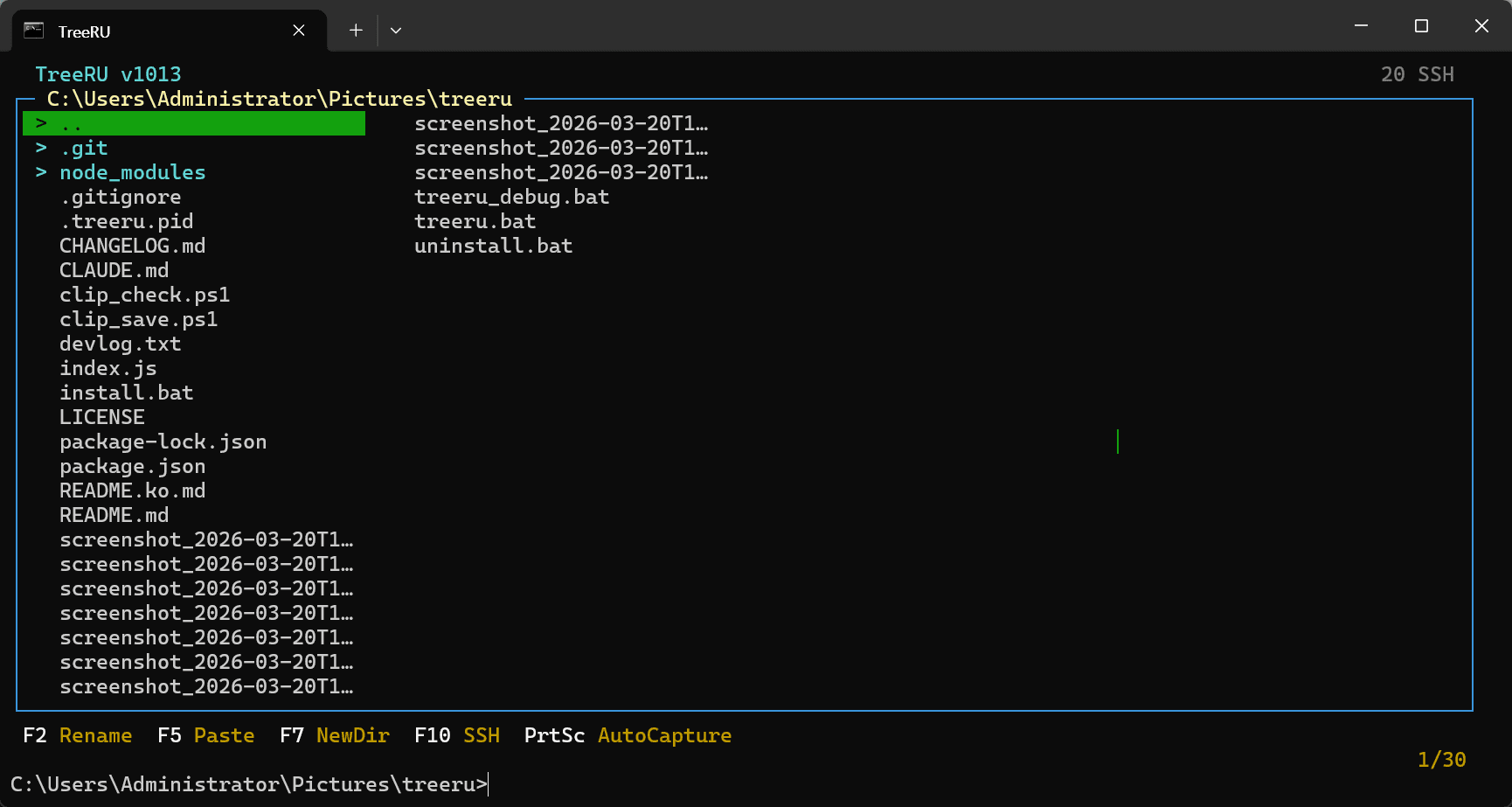
스크린샷을 찍으면 screenshot_날짜 형식으로 현재 폴더에 자동 저장됩니다. 별도 조작 없이 캡처만 하면 끝입니다.
실제 사용 시나리오를 예로 들면 이렇습니다. Claude Code에서 코드를 수정했는데 브라우저에서 에러가 발생합니다.PrtSc를 누릅니다. 1초 후 저희 TreeRU가 띄워진 폴더에 screenshot_2026-03-20T15-30-00.png가 생깁니다.Alt+Shift+C로 경로를 복사해서 AI에게 전달하면 끝입니다. IDE를 열 필요도, 이미지를 드래그할 필요도 없습니다.
파일 복사 붙여넣기
Windows 탐색기에서 파일을 Ctrl+C로 복사한 뒤, 저희 TreeRU에서 F5를 누르면 현재 폴더에 붙여넣기됩니다. 여러 파일을 한 번에 복사하는 것도 지원합니다. SSH로 원격 서버에 접속한 상태라면, 로컬에서 복사한 파일이 SFTP를 통해 원격 폴더로 바로 업로드됩니다. FTP 클라이언트를 따로 켤 필요가 없습니다.
SSH 원격 탐색
F10을 누르면 ~/.ssh/config에 등록된 서버 목록이 나타납니다. 선택하면 SFTP로 연결되어 원격 파일을 로컬처럼 탐색할 수 있습니다.
원격 서버에서도 동일한 기능이 모두 동작합니다:
- 폴더 탐색, 파일 생성/삭제/이름 변경
- 스크린샷 자동 저장 → SFTP 업로드
- 로컬 파일 붙여넣기 → 원격 폴더로 전송
- 파일 경로 복사 (원격 경로 형식)
SSH Key 인증 방식만 지원합니다. 비밀번호 인증은 보안상 지원하지 않습니다. 이미 Key 기반으로 서버를 관리하고 계신 분이라면 추가 설정 없이 바로 사용할 수 있습니다.
설치와 삭제
오픈소스(MIT 라이선스)이고, Node.js 환경에서 실행됩니다.
git clone https://github.com/treeru/treeru.git
cd treeru
npm install
node index.js
Windows 사용자라면 Releases 페이지에서 다운로드 후 install.bat을 관리자 권한으로 실행하면 됩니다. 이후 아무 터미널에서 treeru만 치면 실행됩니다.
삭제도 간단합니다. 폴더를 지우면 끝입니다. 레지스트리를 건드리지 않고, 백그라운드 서비스도 없습니다. 실행 중일 때만 메모리를 사용하고, 종료하면 완전히 사라집니다. 리소스도 최소한으로 사용합니다. Node.js 프로세스 하나가 전부입니다.
단축키 정리
| 키 | 기능 |
|---|---|
| ↑ ↓ | 파일 이동 |
| ← → | 컬럼 간 이동 |
| Enter | 폴더 진입 |
| Backspace | 상위 폴더 |
| F2 | 이름 변경 |
| F5 | 파일 붙여넣기 |
| F7 | 새 폴더 생성 |
| F10 | SSH 접속 / 연결 끊기 |
| Del | 삭제 |
| Alt+Shift+C | 파일 경로 복사 |
| PrtSc | 스크린샷 자동 저장 (외부 도구) |
마무리
TreeRU는 거창한 도구가 아닙니다. 터미널에서 작업할 때 옆에 띄워두고 쓰는 파일 탐색기입니다. 하지만 스크린샷 자동 저장, 파일 붙여넣기, SSH 원격 탐색처럼CLI 환경에서 반복적으로 불편했던 부분을 정확히 해결합니다.
특히 Claude Code, Codex 같은 AI CLI 도구를 사용하시는 분이라면, 이미지를 AI에게 전달하는 과정이 얼마나 번거로운지 아실 겁니다. IDE를 열어서 이미지를 드래그하거나, 파일 경로를 직접 타이핑하거나. TreeRU를 쓰면 캡처 한 번, 경로 복사 한 번이면 끝납니다.
오픈소스이고, 설치에 30초, 삭제는 폴더 삭제 한 번이면 됩니다. 부담 없이 써보시고, 맞지 않으면 바로 지우시면 됩니다.
관련 글
© 2026 TreeRU. All rights reserved.
본 콘텐츠의 저작권은 TreeRU에 있으며, 출처를 밝히지 않은 무단 전재 및 재배포를 금합니다. 인용 시 출처(treeru.com)를 반드시 명시해 주세요.
